Ajuda FlipeOn
Bem-vindo
Assistente
FlipeOn
Bem-vindo
Assistente
FlipeOn
  • Introdução

    • O que é FlipeOn
  • Onde começar

    • Crie uma conta
    • Como criar uma conta nova pelo Administrativo
    • Como criar uma conta nova pelo PDV
  • Primeiro acesso após criar sua conta pelo Administrativo

    • Configuração inicial do Produto
    • Configuração da NFC-e
    • Painel Administrativo
  • Produto

    • Importância do cadastro
    • Cadastro de Produto pelo Administrativo
    • Cadastro de Produto pelo PDV
    • Importar por Excel ou CSV
    • Relatório de produtos cadastrados
    • Editar um produto
    • Inativar um produto
    • Excluir um produto
    • Campos de Tributação da NFC-e
    • Cadastro de Produto pela imagem
    • Imagem e dados do produto pelo código de barras
  • Instalação do PDV

    • O que é PDV
    • Instalação do PDV
    • PDV no Windows
    • PDV na Play Store(Android)
    • PDV em Equipamentos de Automação
    • PDV em maquininhas de Cartão e PIX
    • Equipamentos e Impressoras homologadas no PDV
    • Como abrir o PDV com uma conta já criada
  • Cielo

    • Modelos de maquininhas homologadas na Cielo
    • Instalar PDV na Cielo
    • Abrir o PDV na Cielo
    • Venda em Cartão na Cielo
    • Venda PIX na Cielo
    • Reinstalar o FlipeOn na Cielo
  • PagBank

    • Modelos de maquininhas homologadas na PagBank
    • Instalar PDV na PagBank
    • Abrir PDV na PagBank
    • Venda em cartão na PagBank
    • Venda em Pix na PagBank
    • Atualizar PDV na PagBank
  • Stone

    • Modelos de maquininhas homologadas na Stone
    • Instalar PDV na Stone
  • Getnet

    • Modelos de maquininhas homologadas na Getnet
    • Instalar o PDV na Maquininha da Getnet
  • Rede

    • Modelos de maquininhas homologadas na Rede
    • Instalar PDV na Rede
  • Configurações inicias do PDV

    • O primeiro PDV
    • Configurações iniciais do PDV
    • Múltiplos PDV
    • Lista de PDVs instalados
    • Editar o nome de um PDV
  • Impressora no PDV

    • Impressoras homologadas
    • Compartilhar impressora instalada no Windows conectada pela USB
    • Impressora com placa de rede compartilhada pelo IP
    • Integrada no Equipamento
  • Caixa no PDV

    • Introdução ao caixa no PDV
    • Abertura de Caixa
    • Movimentações de Caixa
    • Fechamento de Caixa
    • Relatório de Caixa
    • Conferência de Caixa com Transações POS (Cartão e Pix)
  • Venda no PDV

    • Como abrir o PDV com uma conta já criada
    • Carga no PDV
    • Adicionar produto na venda
    • Venda em dinheiro
    • Venda em cartão(com maquininha de adquirência)
    • Venda em Pix(com maquininha de adquirência)
    • Venda em cartão(sem maquininha de adquirência)
    • Venda em PIX pelo estabelecimento
    • Consultar a venda no PDV
    • Reimprimir a venda
    • Relatório de vendas no Administrativo
    • Desconto no produto da venda
    • Desconto no final da venda
    • Cancelar venda
    • Produto pesado(fracionado)
    • Produtos na venda com imagem
    • Observação no final da venda
    • Relatório de vendas por produto
    • Categorização dos Produtos para Venda
    • Troca de Mercadorias
  • NFC-e

    • O que é NFC-e
    • Requisitos para configurar NFC-e no sistema
    • Certificado Digital
    • Credenciamento da empresa na SEFAZ para Emissão de NFC-e - Pré-Requisito Essencial
    • Como gerar o token CSC e ID da NFC-e
    • Regra de tributação dos produtos
    • Download NFC-e
    • Série e número da NFC-e
    • FAQ
  • Dashboard

    • Indicadores
  • Estoque

    • Importância da Gestão do estoque de produto
    • Habilitar controle de estoque
    • Registrar entrada ou compra
    • Registrar Saída ou perda
    • Venda e cancelamento registram a movimentação automaticamente
    • Contagem
    • Histórico de movimentação
    • Consultar quantidade em estoque
    • Relatório do estoque atual
  • Configurações

    • Como acessar
    • Conta
    • Produto
    • NFC-e
    • Venda/PDV
  • Acesso ao FlipeOn

    • Acessar a conta no painel administrativo
    • Recuperar senha
  • Ficha de Consumo

    • Ficha de consumo
  • POS Integrado

    • POS Integrado Cielo
  • Suporte

    • Contato
  • Outros

    • Notas de Lançamento
    • Restaurante
    • Padrões de uso do sistema
    • FAQ
    • Políticas de privacidade
    • Exclusão de dados da conta

O que é a Ficha de Consumo?

A Ficha de Consumo é um recurso do sistema que permite registrar pedidos de produtos pelo consumidor e gerar fichas impressas para a retirada dos itens. Essa funcionalidade é especialmente útil em eventos, bares, quiosques e outros pontos de venda onde o cliente escolhe o que deseja e retira o produto com uma ficha.
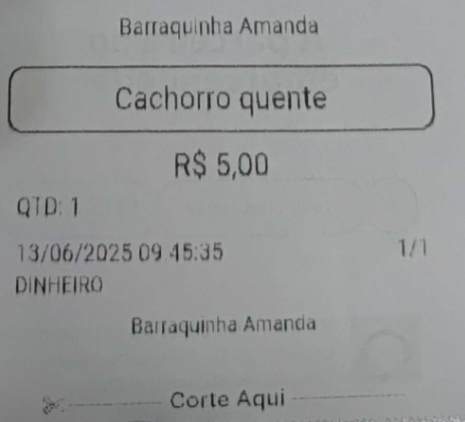
Como funciona a Ficha de Consumo?

1. Pedido pelo Cliente O consumidor informa ao operador do PDV os produtos que deseja adquirir.

2. Lançamento no PDV O operador registra os itens como uma venda normal no PDV, informando os produtos e finalizando com o pagamento.

3. Geração das Fichas Após a conclusão do pagamento, o sistema imprime uma ficha para cada produto da venda.

Cada ficha impressa será usada para a troca do item pelo consumidor.

Estrutura da Ficha Impressa

A ficha é configurável e contém as seguintes informações:

  • Cabeçalho: Texto configurável com o nome do evento ou nome da empresa. Exemplo: FESTA JULINA 2025 ou BAR DO ZÉ

  • Nome do Produto (em destaque): Exibido com destaque para facilitar a leitura na hora da troca. Exemplo: CERVEJA LATA

  • Quantidade: Sempre impressa como Quantidade: 1 (uma ficha por unidade do produto).

  • Preço: O valor individual do item adquirido. Exemplo: R$ 10,00

  • Data e hora: Data e hora em que a ficha foi emitida.

  • Número de impressão: É a sequência de fichas emitidas, que é definido pela quantidade de produtos da venda. Exemplo: Se comprou 3 CERVEJAS, serão impressas 3 fichas: a primeira ficha será emitido 1/3, a segunda 2/3 e a última 3/3.

  • Rodapé: Texto configurável com informações extras sobre o evento ou regras de troca. Exemplo: Ficha válida apenas no dia 15/07 ou Troca permitida até 22h

Personalização

Você pode configurar o Cabeçalho e o Rodapé das fichas diretamente no sistema:

  • Vá até o menu Configurações > Impressão de Fichas
  • Edite os campos de texto conforme sua necessidade
  • Salve as alterações

Importante Saber

  • Cada unidade de produto gera uma ficha separada Exemplo: Se o cliente comprar 3 refrigerantes, serão impressas 3 fichas com o nome "Refrigerante".
  • A ficha é emitida somente após o pagamento da venda.
  • A funcionalidade de Ficha de Consumo está disponível apenas para PDVs com impressora configurada para este tipo de impressão.

Exemplos de Uso

  • Eventos com venda de alimentos e bebidas
  • Clubes e festas com pré-pagamento
  • Bares com retirada de produtos em balcão
Last Updated:: 29/09/2025, 19:19
Contributors: Tales