Ajuda FlipeOn
Bem-vindo
Assistente
FlipeOn
Bem-vindo
Assistente
FlipeOn
  • Introdução

    • O que é FlipeOn
  • Onde começar

    • Crie uma conta
    • Como criar uma conta nova pelo Administrativo
    • Como criar uma conta nova pelo PDV
  • Primeiro acesso após criar sua conta pelo Administrativo

    • Configuração inicial do Produto
    • Configuração da NFC-e
    • Painel Administrativo
  • Produto

    • Importância do cadastro
    • Cadastro de Produto pelo Administrativo
    • Cadastro de Produto pelo PDV
    • Importar por Excel ou CSV
    • Relatório de produtos cadastrados
    • Editar um produto
    • Inativar um produto
    • Excluir um produto
    • Campos de Tributação da NFC-e
    • Cadastro de Produto pela imagem
    • Imagem e dados do produto pelo código de barras
  • Instalação do PDV

    • O que é PDV
    • Instalação do PDV
    • PDV no Windows
    • PDV na Play Store(Android)
    • PDV em Equipamentos de Automação
    • PDV em maquininhas de Cartão e PIX
    • Equipamentos e Impressoras homologadas no PDV
    • Como abrir o PDV com uma conta já criada
  • Cielo

    • Modelos de maquininhas homologadas na Cielo
    • Instalar PDV na Cielo
    • Abrir o PDV na Cielo
    • Venda em Cartão na Cielo
    • Venda PIX na Cielo
    • Reinstalar o FlipeOn na Cielo
  • PagBank

    • Modelos de maquininhas homologadas na PagBank
    • Instalar PDV na PagBank
    • Abrir PDV na PagBank
    • Venda em cartão na PagBank
    • Venda em Pix na PagBank
    • Atualizar PDV na PagBank
  • Stone

    • Modelos de maquininhas homologadas na Stone
    • Instalar PDV na Stone
  • Getnet

    • Modelos de maquininhas homologadas na Getnet
    • Instalar o PDV na Maquininha da Getnet
  • Rede

    • Modelos de maquininhas homologadas na Rede
    • Instalar PDV na Rede
  • Configurações inicias do PDV

    • O primeiro PDV
    • Configurações iniciais do PDV
    • Múltiplos PDV
    • Lista de PDVs instalados
    • Editar o nome de um PDV
  • Impressora no PDV

    • Impressoras homologadas
    • Compartilhar impressora instalada no Windows conectada pela USB
    • Impressora com placa de rede compartilhada pelo IP
    • Integrada no Equipamento
  • Caixa no PDV

    • Introdução ao caixa no PDV
    • Abertura de Caixa
    • Movimentações de Caixa
    • Fechamento de Caixa
    • Relatório de Caixa
    • Conferência de Caixa com Transações POS (Cartão e Pix)
  • Venda no PDV

    • Como abrir o PDV com uma conta já criada
    • Carga no PDV
    • Adicionar produto na venda
    • Venda em dinheiro
    • Venda em cartão(com maquininha de adquirência)
    • Venda em Pix(com maquininha de adquirência)
    • Venda em cartão(sem maquininha de adquirência)
    • Venda em PIX pelo estabelecimento
    • Consultar a venda no PDV
    • Reimprimir a venda
    • Relatório de vendas no Administrativo
    • Desconto no produto da venda
    • Desconto no final da venda
    • Cancelar venda
    • Produto pesado(fracionado)
    • Produtos na venda com imagem
    • Observação no final da venda
    • Relatório de vendas por produto
    • Categorização dos Produtos para Venda
    • Troca de Mercadorias
  • NFC-e

    • O que é NFC-e
    • Requisitos para configurar NFC-e no sistema
    • Certificado Digital
    • Credenciamento da empresa na SEFAZ para Emissão de NFC-e - Pré-Requisito Essencial
    • Como gerar o token CSC e ID da NFC-e
    • Regra de tributação dos produtos
    • Download NFC-e
    • Série e número da NFC-e
    • FAQ
  • Dashboard

    • Indicadores
  • Estoque

    • Importância da Gestão do estoque de produto
    • Habilitar controle de estoque
    • Registrar entrada ou compra
    • Registrar Saída ou perda
    • Venda e cancelamento registram a movimentação automaticamente
    • Contagem
    • Histórico de movimentação
    • Consultar quantidade em estoque
    • Relatório do estoque atual
  • Configurações

    • Como acessar
    • Conta
    • Produto
    • NFC-e
    • Venda/PDV
  • Acesso ao FlipeOn

    • Acessar a conta no painel administrativo
    • Recuperar senha
  • Ficha de Consumo

    • Ficha de consumo
  • POS Integrado

    • POS Integrado Cielo
  • Suporte

    • Contato
  • Outros

    • Notas de Lançamento
    • Restaurante
    • Padrões de uso do sistema
    • FAQ
    • Políticas de privacidade
    • Exclusão de dados da conta

🔴 Fechamento de Caixa

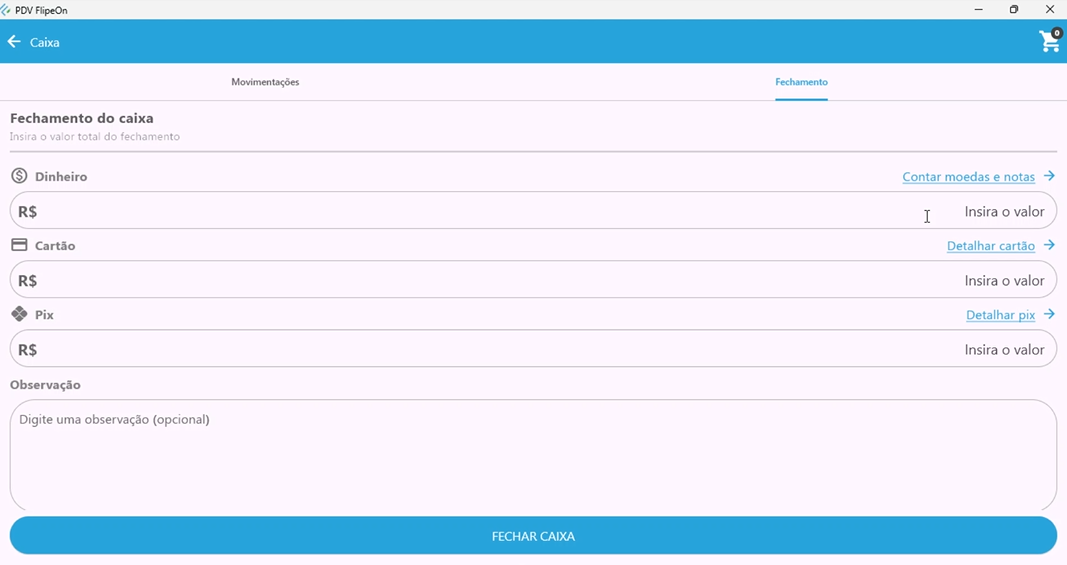
Ao final do expediente ou quando necessário, acesse a tela de Fechamento de Caixa.

Acesso a tela:

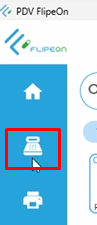
  1. Acesse o menu e pressione Caixa

  2. Na aba Fechamento

Informações obrigatórias:

  • Valor em Dinheiro: valor total físico contado no caixa.
  • Valor em Cartão: total recebido via cartões (débito/crédito).
  • Valor em Pix: total recebido por Pix.

⚠️ O fechamento de caixa só será concluído se todos os valores forem informados corretamente.

Após o fechamento, o caixa será finalizado e não poderá mais ser utilizado até que uma nova abertura seja feita.

🔒 Fechamento de Caixa Cego

O sistema adota o modelo de Fechamento de Caixa Cego, o que significa que os campos de fechamento (Dinheiro, Cartão e Pix) não são preenchidos automaticamente pelo sistema.

Como funciona: Durante o processo de fechamento, o operador do caixa deverá informar manualmente os valores contados fisicamente ou nos comprovantes de cada forma de pagamento (dinheiro, cartão ou Pix).

❌ O sistema não exibe o total de vendas registradas durante o período, justamente para que o usuário não se baseie nos dados do sistema, mas sim no que foi realmente recebido.

🎯 Benefícios do Fechamento de Caixa Cego

1. Conferência real e precisa:

  • Garante que o operador faça a contagem física dos valores, aumentando a responsabilidade no fechamento.

2. Prevenção de fraudes:

  • Impede que o usuário apenas copie os valores do sistema, reduzindo o risco de omissões ou ajustes incorretos.

3. Detecção de divergências:

  • Diferenças entre os valores registrados pelo sistema e os informados no fechamento ajudam a identificar erros operacionais ou problemas de caixa.

4. Auditoria e transparência:

  • Melhora o controle financeiro, facilitando conferências e auditorias com base em dados reais e não presumidos.

Dica

✅ Após o fechamento, utilize o Relatório de Caixa no Painel do Cliente para comparar os valores informados com os valores registrados pelo sistema. Assim, é possível verificar se houve alguma diferença a ser analisada.

ℹ️ Observação importante sobre o fechamento cego

Sabemos que alguns usuários sentem falta de o sistema já exibir automaticamente os valores somados no momento do fechamento. Porém, essa é justamente a proposta do fechamento cego: exigir a contagem real dos valores no caixa, promovendo um controle mais confiável e transparente.

Caso o operador opte por não informar os valores manualmente, é possível deixar todos os campos zerados para concluir o fechamento. No entanto, o caixa será fechado sem os valores declarados, e qualquer conferência posterior deverá ser feita apenas através do Relatório de Caixa, disponível no painel administrativo.

⚠️ Neste caso, o sistema não poderá confrontar automaticamente os valores esperados com os valores declarados, e isso enfraquece o controle financeiro da operação.

⏱️ "Não temos tempo para preencher os valores..."

Entendemos que a rotina do PDV pode ser corrida, mas registrar os valores corretamente no fechamento é uma etapa essencial do processo financeiro.

✅ Informar os valores evita perdas, erros e fraudes.

Deixar de fazer o fechamento corretamente não é apenas uma questão de tempo, mas sim de organização e responsabilidade sobre os valores movimentados no caixa.

Ao ignorar esse passo, a empresa perde a chance de confrontar o que foi registrado no sistema com o que realmente entrou no caixa, abrindo margem para desvios e dificultando a apuração de diferenças.

Last Updated:: 03/11/2025, 17:06
Contributors: Tales
Prev
Movimentações de Caixa
Next
Relatório de Caixa