Autoatendimento
Autoatendimento
O modo de autoatendimento foi desenvolvido para empresas que possuem terminais de autoatendimento. Quando ativado, restringe o acesso a configurações sensíveis do sistema, impedindo que usuários finais alterem definições importantes permitindo somente o acesso a venda.
Cenários de uso
O autoatendimento se adequa a dois cenários principais:
Cenário 1: Com código de barras (Mercadinhos e varejistas)
Indicado para empresas onde todos os produtos possuem código de barras.
Características:
- Cliente lê o código de barras do produto
- Produtos são adicionados automaticamente à venda
Configurações importantes:
- Ativar Autoatendimento
- Habilitar a opção Mostrar itens da venda (ao invés dos cards do produto)
Cenário 2: Sem código de barras (Seleção por categorias)
Indicado para empresas onde os produtos não possuem código de barras ou onde a seleção por categorias é preferida.
Características:
- Cliente navega por categorias de produtos
- Cada produto é exibido em um card visual
- Cliente seleciona produto a produto
- Cliente informa a quantidade diretamente no card
Configurações importantes:
- Ativar Autoatendimento
- Organizar produtos em categorias (confira Categorização de Produtos)
- Deixar habilitada a visualização de cards dos produtos
O que o autoatendimento faz
Quando o modo autoatendimento está ativado:
- Apenas a venda fica disponível
- Configurações do PDV ficam indisponíveis
- Funcionalidades críticas de gestão são bloqueadas
- O terminal fica em modo restrito para operações básicas de venda
- Usuários finais não conseguem acessar menus administrativos
Ativar o autoatendimento
- Abra a tela Configuração do PDV
- Localize a opção Habilitar Modo Autoatendimento
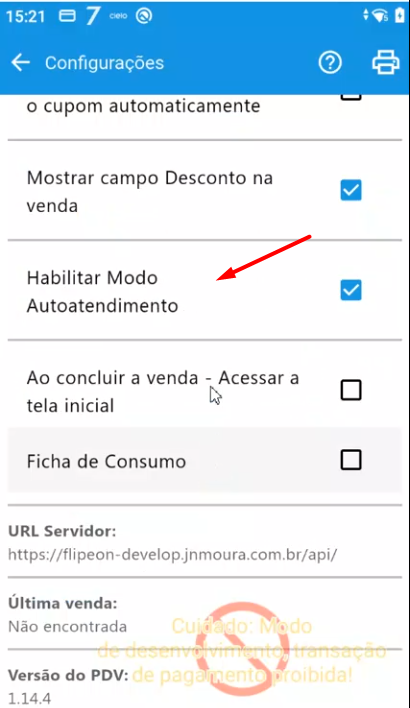
- Habilite a configuração
- De acordo com seu cenário, configure também:
- Com código de barras: Habilite "Mostrar itens da venda"
- Com categorias: Organize seus produtos em categorias (confira Categorização de Produtos)
- O sistema aplicará as restrições imediatamente
Desativar o autoatendimento
Quando você precisar acessar configurações ou fazer ajustes no sistema:
- Na tela de venda, pressione 5 vezes no logo do sistema (canto superior esquerdo da tela)
- O sistema solicitará usuário e senha para autenticação
- Informe as credenciais do sistema
- Após autenticação bem-sucedida, as opções de configuração serão reativadas temporariamente
Proteção contra acesso não autorizado
O requisito de usuário e senha garante que apenas pessoas autorizadas possam desabilitar o modo autoatendimento. Use credenciais fortes e não as compartilhe com usuários finais.
Recomendações de segurança
Desabilitar desconto na venda
É recomendável desabilitar a configuração Mostrar campo Desconto na venda quando o autoatendimento está ativo. Isso impede que usuários finais apliquem descontos não autorizados às transações. 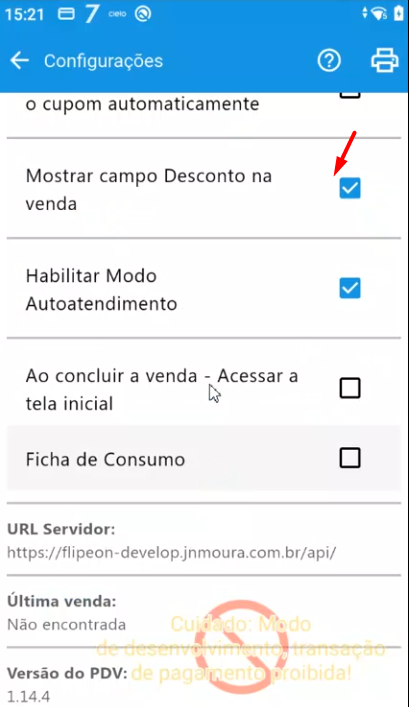
Ao desativar o autoatendimento para fazer configurações, considere:
- Desabilitar descontos manuais - evita perdas de margem
- Limitar opções de pagamento - apenas os métodos necessários
- Bloquear alterações de preço - garante integridade dos valores
- Reativar o autoatendimento após as configurações serem concluídas
Perguntas frequentes
P: Qual cenário é melhor para meu negócio?
R: Depende de como seus produtos são identificados:
- Se todos os produtos têm código de barras → Use o cenário com código de barras
- Se os produtos não têm código de barras ou você prefere seleção visual → Use o cenário com categorias
P: Posso usar os dois cenários ao mesmo tempo selecionar produtos pelos cards e ler pelo código de barras?
R: Sim. Você pode habilitar ambas as funcionalidades. O cliente escolherá qual preferir no terminal.
P: Quanto tempo leva para o modo autoatendimento ser reativado?
R: Após desativar com as credenciais, o modo fica disponível para configurações. Você deve reativar manualmente quando terminar.
P: O que acontece se eu esquecer a senha?
R: Acesse a recuperação de senha https://app.flipeon.com/forgot-password.
P: Qual a diferença entre "mostrar itens da venda" e "cards dos produtos"?
R:
- Itens da venda: Mostra uma lista dos produtos já adicionados (ideal para código de barras). Ao ler um produto já aparece na tela de venda.
- Cards dos produtos: Mostra cards visuais dos produtos para seleção manual (ideal para categorias)